第一次制作写真集,容易把“喜欢这张图”和“想要这组照片呈现的风格”混为一谈。先准备人物角度照,再用参考写真确定画面方向,会更容易检查生成结果是否接近预期。下面按工作台项目、风格分析、生成调整和交付确认说明操作;页面上的具体选项以实际显示为准。
一、先整理人物资料与参考图
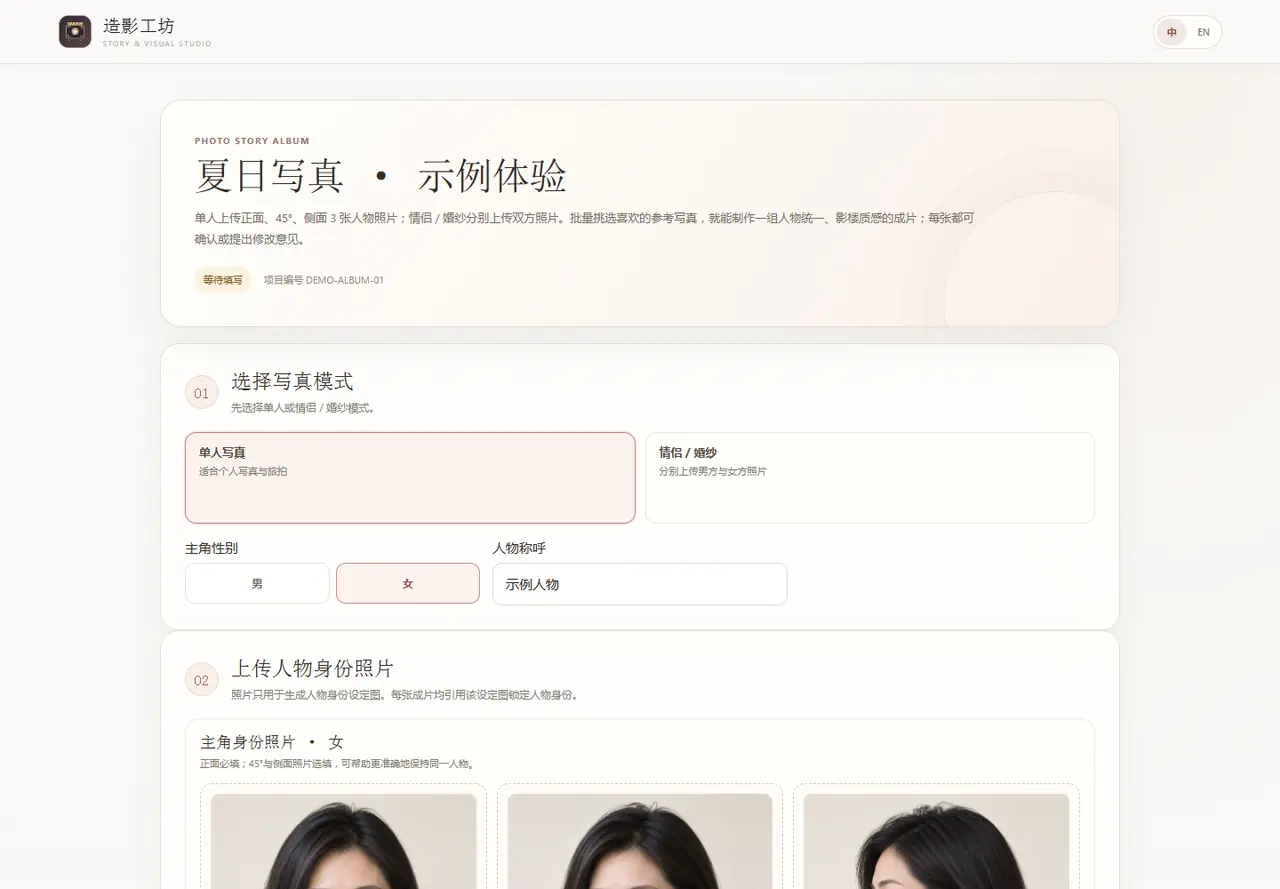
在工作台管理写真集项目。开始前,把人物角度照和参考写真分开整理:前者用于提供人物形象参考,后者用于说明想要的画面风格。提前选出少量最能代表目标的参考图,不要把用途不同的图片混在一起。若是替客户制作,也可以先确认对方最在意的感觉,例如清新、复古或柔和,再据此筛图。
步骤一:建立项目并备好素材
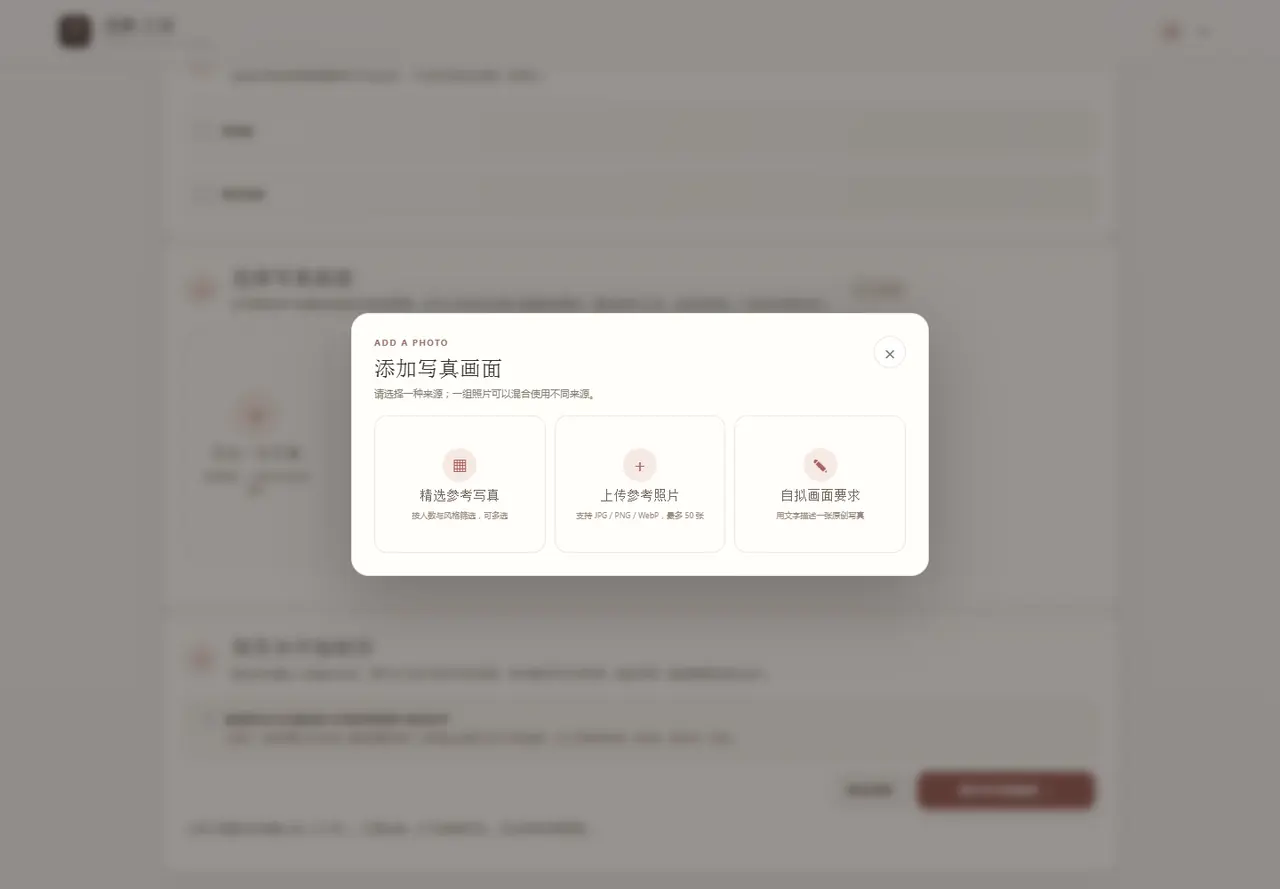
进入写真集模式后,在工作台创建或打开对应项目。准备人物不同角度的照片,尽量选择主体清楚、脸部没有被遮挡的素材;如果当前手头只有少量照片,也不必自行假设必须达到某个数量,按页面提示准备即可。随后选择或上传参考写真,先检查人物资料与风格参考是否各自清楚、没有误放。这样可以减少后续判断时把人物特征和画面氛围混为一谈。
二、用参考写真说清想要的风格
选图时不必只看“好不好看”,可以逐项观察光线是明亮还是偏暗、色彩是浓郁还是克制、构图是近景还是留白较多,以及整体氛围是否符合人物和使用场景。优先挑选这些特征相对一致的图片;如果几张图的色调、光线和构图差别很大,后续就难以判断希望系统参考哪一种方向。
步骤二:分析画面并收窄方向
在写真集流程中选择或上传参考写真后,使用页面提供的画面风格分析功能。把分析结果当作整理灵感的依据,而不是必须照单全收:逐项对照原图,确认哪些特点值得保留,哪些与自己的目标不符。比如你喜欢的是柔和光线,而不是参考图里的服装或背景,就应把关注点放在光线和整体色彩上。若分析结果与预期不同,先检查参考图是否混入了其他风格,再调整素材后重新确认。更多模式可查看内链:写真集。
三、生成后逐张检查与微调
确认参考方向后,再按页面实际选项启动生成;写真集支持并发生成。生成结果出来后不要只挑第一张判断整组效果,而应逐张查看人物与画面是否符合预期。并发制作时,检查每张图片与参考风格的关联,也留意组内是否出现明显不一致;页面提供的生成数量、参数等选项以实际显示为准。
步骤三:编辑单张并记录修改重点
对需要调整的图片,使用逐张编辑和微调功能。修改前先说清问题属于哪一类:人物表现不符合预期、构图需要调整,还是整体色彩与参考方向有偏差。一次围绕一个重点检查,便于判断调整后的变化;如果修改后偏离目标,就回到参考写真重新核对风格方向。不要因为一张图的问题,直接推翻整组已经合适的结果。
四、避坑检查与客户确认
准备交付前,先把整组作品放在一起检查:人物形象是否连贯,参考图所表达的风格是否仍然清楚,各张画面有没有需要单独微调的地方。写真集流程支持客户确认与交付,可在交付前先请客户核对成品,并根据反馈处理需要修改的图片。确认完成后,再按项目流程交付;具体提交方式以页面实际选项为准。
避坑一:参考图风格跨度太大。 一张偏暖、一张冷色强烈,容易让目标不明确。先留下最符合预期的一组,再开始分析。
避坑二:把参考图当成人物资料。 风格图和人物角度照用途不同,整理时分开选择,避免判断画面时混淆。
避坑三:生成后只看单张。 单张效果不错,不代表整组协调;交付前应并排检查整体风格,并逐张处理明显偏差。
进阶建议
把每次项目的目标写成简短检查清单,例如“光线柔和、色彩克制、构图留白”,之后逐项对照参考图与生成结果。这样比只记住“想要高级感”更便于沟通,也更容易定位需要编辑的图片。选图、分析、并发生成、逐张微调并完成确认,按这条顺序推进即可。