写真生成后,不必因为一张图不满意就重做整组。先找出具体是哪一张、哪一处需要调整,再把要求写成清楚的画面描述。造影工坊写真集支持逐张编辑和微调,适合在保留其他结果的同时处理单张差异。下面按“先比较、再描述、单张处理、复核”的顺序操作;提示词字段和具体控件以页面实际选项为准。
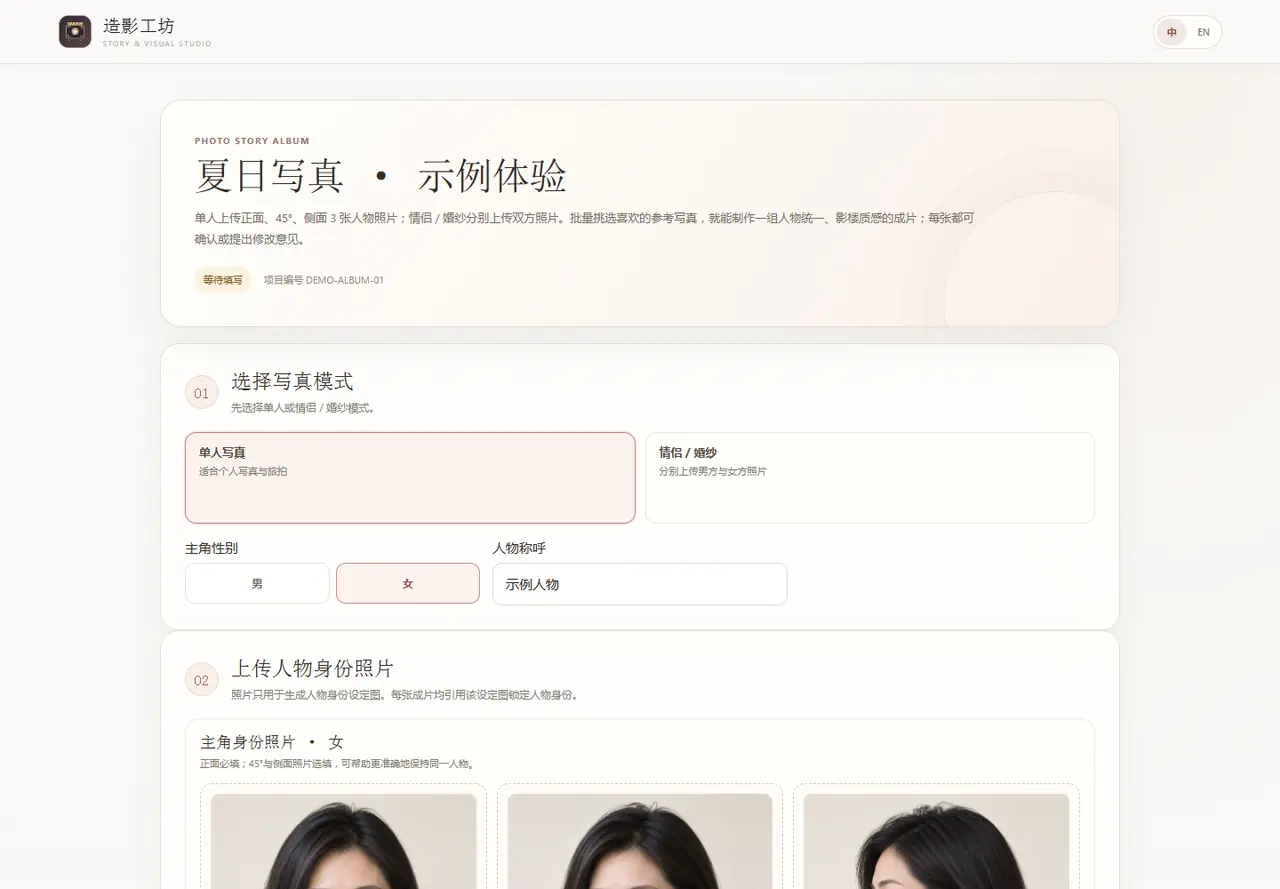
先在工作台定位写真项目
从工作台打开对应项目,先核对项目和人物资料,避免在多个任务之间弄错对象。若一次生成了多张结果,先把准备保留和需要修改的图片分别记下来,可以按展示顺序备注,或写下缩略图中的明显特征。不要仅凭记忆去编辑,否则容易把一张图的要求用到另一张上。
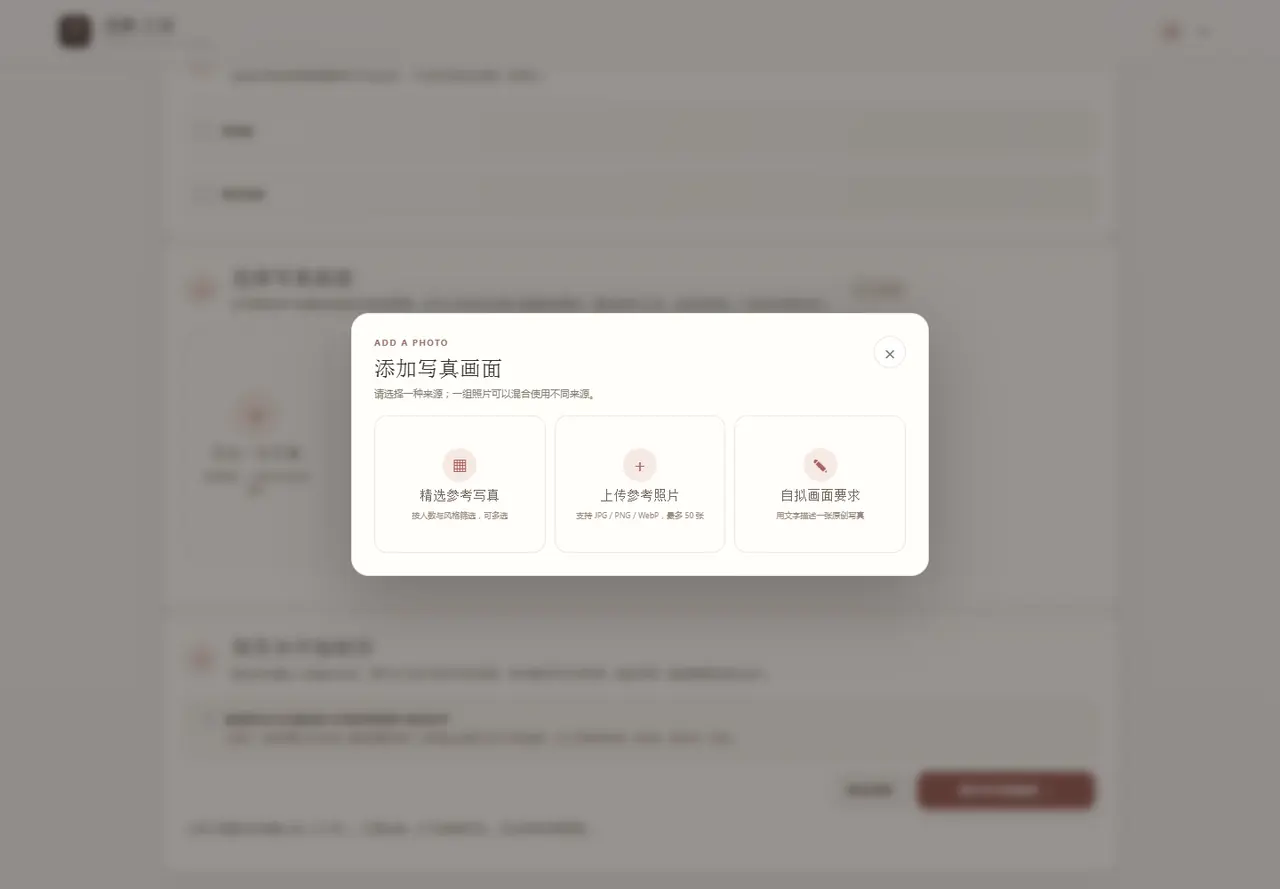
开始前回看人物角度照、选择或上传的参考写真,以及此前确定的风格方向。角度照用于核对人物外观,参考写真可帮助明确想要的画面风格。若参考图主要体现柔和光线,这次就先聚焦光线和氛围,不要顺手把姿势、服装、背景也一起改掉。
先判断问题属于哪一类
把目标图与同组其他结果并排比较,逐项检查人物特征、姿势、构图、背景和光线。先说“哪里不符合”,再决定要改什么。例如,人物状态合适但背景太杂,就只描述背景需要简洁;构图已经合适但光线偏硬,就把修改重点放在光线感觉上。这样更容易判断调整是否有效,也能减少一次改动多个方向后难以复盘的情况。
描述时尽量具体但不要堆满形容词。与其写“更高级、更好看”,不如说明想保留的部分和要变化的部分,例如“保留人物姿势与取景,背景更简洁,光线柔和一些”。这类文字是修改思路示例,不代表页面一定提供完全相同的提示词输入项。
逐张编辑与微调的操作步骤
第一步:选定需要处理的单张结果
回到写真项目的生成结果,依据之前的备注找到目标图片。处理前再确认一次人物、构图和参考方向,避免误选相似画面。若这一张的问题还不明确,先不要开始修改,补充记录“保留什么、调整什么”,再进入单张编辑或微调流程。
第二步:整理修改描述并查看可用字段
把要求拆成两部分:必须保留的内容,以及希望变化的细节。进入该图片的编辑或微调环节后,查看页面当前提供哪些可编辑内容;如果页面提供提示词编辑字段,就把整理好的描述放入对应位置,并核对没有误删原本需要保留的信息。如果没有相关字段,就按页面实际提供的调整方式操作,不要假设存在某个按钮或固定参数。
第三步:处理后对照原图复核
完成单张处理后,将结果与原图及同组其他照片对照,先看指定问题是否改善,再检查人物特征和整体风格是否仍然合适。符合预期的图片可进入后续确认;仍有偏差时,记录具体差异,再针对单一重点继续调整。相关流程入口可查看内链:写真集。
三个容易影响修改效果的地方
1. 一次提出太多变化。 同时要求换背景、改姿势、变光线,结果不容易看出是哪项描述起了作用。先处理最明显的一处,再复核其他细节。
2. 只写抽象评价。 “更有质感”不够明确。尽量补充画面中的对象或方向,并指出哪些部分要保留;不要把互相冲突的要求放在同一段里。
3. 忽略参考图与人物资料。 如果修改描述和参考写真或人物角度照表达的方向不一致,先决定本次以哪项为准,再继续编辑,避免一边要求还原参考、一边又要求改变主要风格。
进阶:把确认意见变成可复用记录
如果图片需要交给客户确认,可先整理成逐张清单:图片顺序、当前问题、拟调整内容、确认状态。客户意见尽量转成具体画面变化,而不是直接照抄含糊评价;修改后再逐张复核,并按项目流程完成确认与交付。造影工坊写真集也支持并发生成,但需要精细修改时,仍建议按单张记录和检查,减少不同图片之间的要求混淆。
把修改范围说清楚、每次集中处理一类问题,通常更容易追踪结果。最后按页面实际选项完成确认,并保留清晰的交付顺序。